 Fukipop
写真に縦書きの吹き出しを入れる方法(無料・アプリ不要)
漫画のセリフは縦書きが基本。写真に入れる吹き出しも、縦書きにするだけで一気に「漫画の1コマ」になります。Fukipop(フキポップ)なら、スマホのブラウザだけで縦書きの吹き出しを写真に入れられます。アプリのインストールも会員登録も不要です。
🔒 写真はどこにもアップロードされません。すべての処理があなたの端末の中だけで完結します。
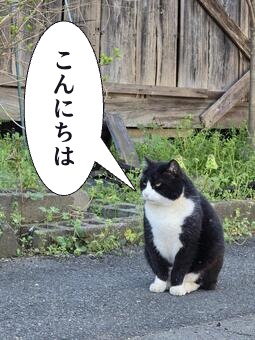
縦書きの吹き出しを入れる3ステップ
- 写真を選ぶ — Fukipopを開き、「タップして写真を選択」から端末の写真を選びます。
- セリフを入力して「縦書き」を選ぶ — 吹き出しを選んで文字を入力したら、「縦書き」ボタンをタップ。それだけで縦書きになります。文字サイズは吹き出しに合わせて自動調整されるので、調整の手間はありません。
- 保存してシェア — 「画像を保存」で端末に保存。そのままX(旧Twitter)にポストすることもできます。
縦書きをきれいに見せるコツ
- セリフは短く区切る — 漫画のセリフのように、短い言葉のほうが縦書きは決まります。長い文は改行で2〜3行に分けると読みやすくなります。
- シーンに合わせて吹き出しを選ぶ — ふつうのセリフ・叫び・心の声・ナレーションの4種類から選べます。ツッコミは「叫び」、ぼやきは「心の声」が似合います。
- 書体はそのままでOK — 漫画のセリフ向けにデザインされた書体「源暎アンチック」が自動で適用されるので、フォント選びに悩む必要はありません。
縦書きが映えるシーン
- ペットの写真に心の声を入れて、漫画の1コマ風に
- ぬいぐるみやフィギュアの「ぬい撮り」にセリフをつける
- 旅行や料理の写真にナレーションを添える
- 友だちとの写真にツッコミを入れてSNSでシェア
よくある質問
縦書きと横書きは切り替えられますか?
はい。編集画面のボタンひとつで縦書きと横書きを切り替えられます。文字サイズは吹き出しの形に合わせて自動調整されます。
どんな書体で表示されますか?
漫画のセリフ向けにデザインされた書体「源暎アンチック」が自動で適用されます。かな文字がやわらかいアンチック体で、縦書きにしたときに漫画らしく見えます。
無料で使えますか?
はい、すべての機能を無料で使えます。会員登録もアプリのインストールも不要で、ブラウザで開くだけで使えます。
写真はサーバーにアップロードされますか?
いいえ。写真の読み込みも縦書きの描画も保存も、すべてお使いのブラウザの中だけで処理されます。写真がインターネットに送信されることは一度もありません。
スマホだけで完結しますか?
はい。スマホのブラウザで開いて、写真を選び、セリフを入れて、端末に保存するところまで完結します。PCでも同じように使えます。
Fukipopで縦書きの吹き出しをつける →